
Un indirizzo sbagliato, un codice sconto senza lo zero iniziale o una riga duplicata possono compromettere una campagna intera. Nella stampa dato variabile, preparare il file Excel perfetto non è un dettaglio amministrativo: è la condizione necessaria per ottenere materiali personalizzati corretti, puntuali e pronti da utilizzare.
Biglietti da visita nominativi, lettere commerciali, inviti, cartoline, coupon, tessere, etichette e calendari possono riportare dati diversi su ogni copia. Il vantaggio è evidente: ogni destinatario riceve una comunicazione più pertinente. Per ottenere questo risultato, però, il file deve essere strutturato in modo che i dati possano dialogare senza ambiguità con il layout grafico.
Come funziona la stampa dato variabile
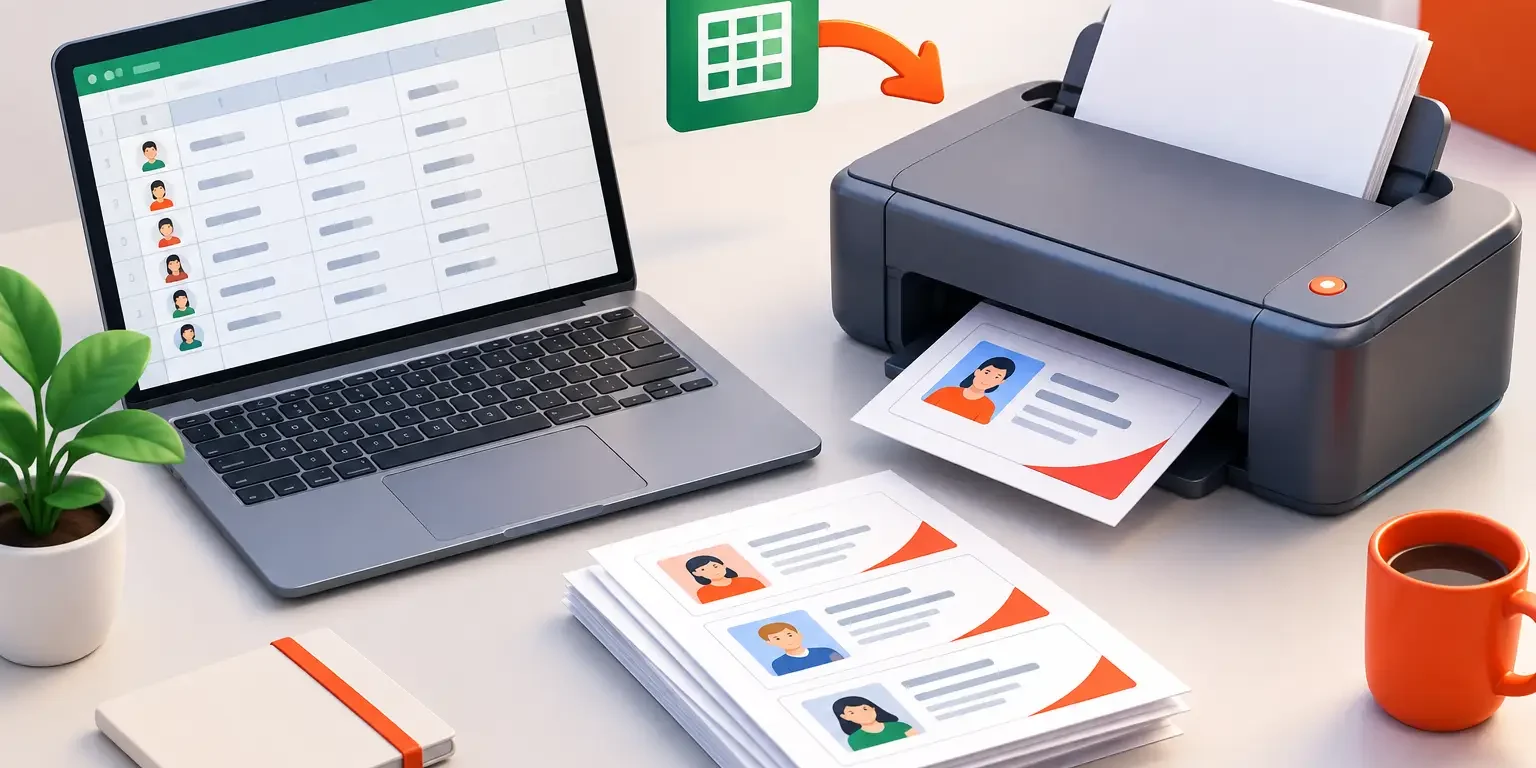
La stampa con dato variabile unisce due elementi: una grafica fissa e un archivio dati. La grafica può contenere logo, immagini, colori, messaggio promozionale e condizioni dell’offerta; il file Excel contiene invece le informazioni che cambiano da una copia all’altra, come nome, azienda, indirizzo, numero tessera, QR code o codice promozionale.
In pratica, ogni riga del foglio Excel corrisponde a una stampa personalizzata. Ogni colonna rappresenta un campo da inserire nel progetto. Se nella prima riga sono presenti le intestazioni “Nome”, “Cognome” e “Azienda”, il programma di impaginazione saprà dove recuperare quei contenuti per ciascun destinatario.
Questo metodo è adatto sia a piccole tirature con nominativi selezionati sia a campagne più ampie. La differenza tra un lavoro fluido e una ristampa costosa dipende quasi sempre dalla pulizia del database iniziale.
Il file Excel: una riga per ogni destinatario
La regola più semplice è anche la più utile: una riga deve contenere tutti i dati di un singolo destinatario. Evitate quindi di dividere un indirizzo su più righe del foglio o di inserire note operative tra un record e l’altro. Il database deve poter essere letto come una tabella continua, senza interruzioni.
La prima riga va riservata alle intestazioni delle colonne. Scegliete nomi chiari e brevi, senza abbreviazioni poco comprensibili. “Codice_Sconto” è più sicuro di “Promo2”, mentre “CAP” è preferibile a “Indirizzo completo” se il CAP deve essere gestito separatamente.
Un’impostazione ordinata potrebbe comprendere i campi Nome, Cognome, Azienda, Indirizzo, CAP, Città, Provincia, Email, Codice_Promo e QR_Code. Non è obbligatorio usare tutte queste colonne: inserite solo ciò che serve davvero alla grafica e al processo di invio o distribuzione.
Nessuna cella unita, nessun titolo decorativo
Le celle unite sono utili per presentare un report, ma creano problemi nella gestione automatica dei dati. Per la stampa variabile non devono essere presenti. Lo stesso vale per titoli grandi, sottotitoli, loghi inseriti nel foglio e righe vuote decorative.
Il file deve contenere un solo foglio operativo, salvo indicazioni diverse concordate in fase di lavorazione. Se mantenete fogli di appoggio, calcoli interni o vecchie esportazioni, eliminate tutto prima dell’invio oppure consegnate un file dedicato esclusivamente alla stampa.
Formattazione dei dati: il punto in cui nascono molti errori
Excel tende a interpretare automaticamente date, numeri, codici e valori che sembrano formule. Questa funzione è utile per i calcoli, ma può alterare informazioni che in stampa devono rimanere identiche all’originale.
Un codice come 001245 può diventare 1245, facendo sparire gli zeri iniziali. Un numero di telefono può essere trasformato in notazione scientifica, mentre un codice fiscale o un identificativo prodotto può subire conversioni indesiderate. Per i campi che non devono essere calcolati, impostate il formato della colonna come “Testo” prima di inserire o incollare i dati.
Prestate attenzione anche alle date. Scrivere 03/04/2026 può significare 3 aprile o 4 marzo, a seconda delle impostazioni del software. Se la data sarà stampata, scegliete un formato esplicito, ad esempio “3 aprile 2026”, oppure definite chiaramente il formato richiesto.
Se un campo contiene prezzi, percentuali o importi, stabilite fin dall’inizio come devono comparire sul materiale stampato. “€ 25,00”, “25 euro” e “25.00” sono tre risultati diversi. È meglio consegnare un dato già pronto per la visualizzazione piuttosto che affidare l’interpretazione a formule o conversioni automatiche.
Dati puliti: controlli prima dell’invio
Prima di esportare il file, controllate che tutte le righe siano complete nei campi indispensabili. Se state preparando cartoline postali, ad esempio, un indirizzo senza CAP o città non è utilizzabile. Se invece realizzate voucher con codici univoci, ogni codice deve comparire una sola volta.
Vale la pena fare una verifica mirata su questi aspetti:
- eliminare righe duplicate, test, bozze e destinatari non autorizzati;
- uniformare maiuscole, abbreviazioni e denominazioni aziendali;
- verificare accenti, apostrofi, caratteri speciali e spazi superflui;
- controllare che i campi obbligatori non siano vuoti;
- confrontare il numero totale delle righe con la quantità richiesta;
- verificare l’univocità di codici, numerazioni e link destinati ai QR code.
Non si tratta di perfezionismo. Se il database contiene 500 righe ma la tiratura prevista è 480 copie, occorre capire prima quale dato sia corretto. Allo stesso modo, se due persone hanno lo stesso codice promozionale quando dovrebbe essere personale, l’errore va risolto prima della produzione.
Attenzione alle formule
Le formule Excel possono essere necessarie durante la preparazione, ad esempio per comporre un indirizzo completo o generare numerazioni. Prima dell’invio, però, è preferibile trasformare il risultato in valori fissi. Copiate la colonna interessata e incollate solo i valori in un nuovo foglio pulito.
In questo modo il dato consegnato non dipende da riferimenti a celle esterne, formule non aggiornate o funzioni che potrebbero essere interpretate diversamente. Il file sarà più leggero, leggibile e sicuro da utilizzare.
Coordinare Excel e grafica prima della stampa
Un file Excel corretto da solo non basta: i campi devono essere previsti nel layout. Prima di chiudere la grafica, decidete quali variabili andranno stampate e quanto spazio richiederanno. Un nominativo di due parole occupa poco; una ragione sociale completa o un indirizzo internazionale può richiedere più righe.
Per questo è utile usare, in fase di progettazione, i dati più lunghi presenti nel database. Non impostate il testo prendendo come riferimento “Mario Rossi” se tra i destinatari compare “Associazione Culturale Amici della Fotografia Lombarda”. La grafica deve essere leggibile anche nel caso più impegnativo.
Quando il dato variabile include immagini, codici a barre o QR code, la verifica diventa ancora più importante. Ogni file immagine deve essere nominato in modo coerente con la colonna Excel che lo richiama. I QR code vanno controllati con una scansione reale, soprattutto se includono caratteri speciali, URL lunghi o informazioni personali.
È consigliabile richiedere una bozza di controllo con alcuni record significativi: uno breve, uno molto lungo, uno con caratteri accentati e uno con eventuali dati complessi. Questa prova permette di valutare l’allineamento, le dimensioni del testo, gli a capo e la correttezza generale prima di produrre l’intera tiratura.
Quale formato consegnare
Il formato .xlsx è generalmente la scelta più pratica perché conserva colonne, testi e struttura. In alcuni casi può essere utile anche un file .csv, soprattutto quando il database proviene da un gestionale. Il CSV è essenziale e leggero, ma richiede più attenzione a separatori, codifica dei caratteri e gestione degli accenti.
Se esportate in CSV, controllate che lettere come è, à e ò siano visualizzate correttamente e che le virgole eventualmente presenti nei testi non spezzino i dati in colonne errate. Per liste con indirizzi, note o descrizioni, il file Excel resta spesso la soluzione più sicura.
Non inviate screenshot, PDF del foglio o file bloccati da password, a meno che non siano richiesti. La tipografia deve poter importare i dati, non soltanto leggerli visivamente.
Quando serve un controllo tecnico in più
Le campagne con dati sensibili, codici univoci, numerazioni progressive o migliaia di record meritano una verifica tecnica dedicata. Anche una semplice etichetta può diventare critica se deve combaciare con un ordine, una spedizione o un accesso riservato.
In questi casi, la soluzione più prudente è condividere in anticipo file, grafica e obiettivo del lavoro. Graficalampo può controllare la struttura dei dati e la compatibilità con il layout prima della stampa, aiutando a prevenire anomalie che, una volta avviata la produzione, richiederebbero tempi e costi aggiuntivi.
Un file Excel ben preparato non deve essere complicato: deve essere chiaro, coerente e verificabile. Se avete un dubbio su una colonna, un codice o la gestione degli indirizzi, chiarirlo prima è il modo più rapido per trasformare una lista di dati in una stampa personalizzata che funziona davvero.
